Jak určit, které produkty má Pricing Fox přeceňovat a z jaké ceny má vycházet? Projděte si zdroje referenčních cen, výběr konkurenčních nabídek, percentil i cenové limity. Krátký videotutoriál doplňuje postup, jak nastavení ověřit před odesláním cen na výstup.
Začínáte s novým projektem? Nejdřív projděte první nastavení Pricing Foxu a ověřte vstupní elementy, DPH i předávání cen do e-shopu.
Co cenové pravidlo určuje
Pravidlem říkáte Pricing Foxu, kterých produktů se změna týká, z jaké ceny má vycházet a jaké hranice musí dodržet. Referenční cena je podklad pro výpočet. Teprve výpočet, limity a zaokrouhlení z ní vytvoří výslednou cenu.
Například referenční cena 1 500 Kč snížená o 1 Kč dává 1 499 Kč před uplatněním limitů. Pokud by tato cena nesplnila nastavenou minimální marži, konečný výsledek se řídí chováním při překročení limitu. Samotná strategie „nejlevnější“ tedy nezaručuje nejnižší cenu na trhu.
1. Otevřete pravidlo a určete jeho rozsah
Na stránce Pravidla klikněte na Vytvořit nové pravidlo. Rychlý průvodce pomůže vybrat produkty, základní strategii a doplňující parametry. Přes Doladit nastavení přejdete do podrobného formuláře. Pokud chcete začít rovnou v něm, použijte nahoře odkaz Klikněte sem u nabídky pokročilých možností.
V pokročilém nastavení pravidlo pojmenujte podle jeho účelu a vyberte produkty: všechny, Mergado výběry nebo uložené filtry. Pro první test začněte menším rozsahem, jehož vstupní a nákupní ceny znáte. Pak otevřete část Referenční cena → Podmínky přecenění.
2. Vyberte zdroj referenční ceny
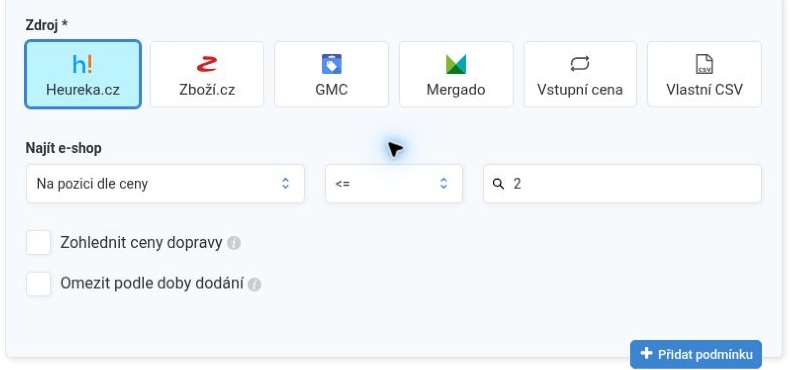
Nejdřív rozhodněte, podle jakých dat chcete cenu upravovat. Formulář nabízí šest zdrojů; potřebné údaje musí být pro konkrétní produkty dostupné.
| Zdroj | Kdy jej použít | Co zkontrolovat |
|---|---|---|
| Heureka.cz | Pro přeceňování podle nabídek na Heurece. | Párování produktu, podmínky výběru nabídek a dostupnost konkurence. |
| Zboží.cz | Pro práci s nabídkami ze Zboží.cz. | Napojení a párování; nabídky a jejich pořadí se mohou od Heureky lišit. |
| GMC | Pro Navrhovanou cenu nebo Srovnávací cenu z Google Merchant Center. | Zvolený druh ceny a dostupnost dat. Jde o jiný podklad než cenu jednoho vybraného konkurenta. |
| Mergado | Pro cenu obsaženou v konkrétním elementu feedu. | Vybírejte elementy s cenovými hodnotami a ověřte je na konkrétních produktech. |
| Vstupní cena | Pro úpravu vlastní vstupní ceny bez výběru konkurenční nabídky. | Správný vstupní element a DPH v nastavení projektu. |
| Vlastní CSV | Pro referenční ceny z vlastního CSV importu. | Zvolený import a přiřazení cen k produktům. |
U Heureky a Zboží.cz dále vybíráte nabídky. U GMC volíte druh ceny, u Mergada cenový element a u CSV odpovídající import. Jeden univerzální postup pro všechny zdroje proto nestačí.
3. Určete, které nabídky mají vstoupit do výpočtu
Ve volbě Najít e-shop vyberte typ podmínky, operátor a hodnotu. Rozlišujte pozici dle ceny a pozici v biddingu: každá popisuje jiné pořadí nabídek.
| Podmínka | Použití |
|---|---|
| Konkurent | Vyberte konkrétní e-shop, podle jehož nabídky chcete cenu upravovat. |
| Na pozici dle ceny | Omezte nabídky cenovým pořadím. Například ≤ 2 zahrne první dvě cenové pozice. |
| Na pozici v biddingu / Na pozici v biddingu dle ceny | Pracujte s nabídkami podle biddingového pořadí nebo jeho cenového pohledu. Nezaměňujte jej s cenovým pořadím celé karty. |
| S dostupností | Vybírejte nabídky podle údaje o dostupnosti; u Heureky je navíc možné omezit dobu dodání. |
| S cenou dodání | Filtrujte podle ceny dopravy. Zboží.cz nabízí také podmínku S cenou vyzvednutí. |
| S hodnocením obchodu | Zohledněte hodnocení konkurenta. Heureka nabízí také počet recenzí a certifikát OZ. |
| S Heureka košíkem / V TOP boxu / V TOP boxu s košíkem | Na Heurece omezte nabídky podle košíku či umístění v TOP boxu. |
| Podle názvu nabídky | Na Heurece pracujte s textem názvu nabídky. Hodí se při rozlišování variant nebo balení; ověřte vhodný operátor i konkrétní výsledky. |
| Celá karta | U Heureky i Zboží.cz zahrňte nabídky z celé produktové karty, místo omezení na konkrétní pozici. |
| Percentil ceny | U Heureky i Zboží.cz vybírejte nabídky podle jejich cenové hladiny. |
Tlačítkem Přidat podmínku rozšíříte výběr. Formulář nabízí spojení A zároveň a Nebo. Rozhodněte, zda mají podmínky platit současně, nebo představovat alternativy. Příliš úzký výběr může vést k tomu, že se žádná referenční cena nenajde.
Zaškrtnutí Zohlednit ceny dopravy je jiná volba než filtr S cenou dodání: rozlišujte zahrnutí dopravy do porovnání a omezení nabídek podle její ceny.
Jak používat percentil ceny
Percentil je podmínka výběru nabídek, nikoli čtvrtá varianta vedle nejnižší, nejvyšší a průměrné ceny. Nápověda ve formuláři uvádí 0 pro nejnižší cenu, 50 pro medián a 100 pro nejvyšší cenu.
- ≥ 50: nabídky s cenou od mediánu výše.
- ≤ 50: nabídky s cenou do mediánu.
- = 50: nabídka přesně na zadaném percentilu. Pokud potřebujete širší množinu nabídek, zvolte odpovídající nerovnost.

4. Vyberte jednu cenu z vyhovujících nabídek
Po nastavení podmínek určete Výběr referenční ceny. Pokud vyhovuje více nabídek, zvolte Nejnižší, Nejvyšší nebo Průměrnou cenu. Výběr se týká nabídek, které prošly podmínkami.
Modelový příklad: podmínkám vyhovují ceny 1 400 Kč, 1 500 Kč a 1 600 Kč. Nejnižší vybere 1 400 Kč, nejvyšší 1 600 Kč a průměrná 1 500 Kč. Tyto hodnoty jsou pouze ilustrací, nikoli výsledkem z referenčního projektu.
Celá karta + Průměrnou pracuje s širším cenovým obrazem karty. Konkurent + Nejnižší vychází z vyhovujících nabídek zvoleného e-shopu. Percentil ≥ 50 + Nejnižší hledá nejnižší cenu mezi nabídkami od mediánu výše. Každá kombinace tedy sleduje jiný cíl.
5. Nastavte chování bez referenční ceny
Chybějící cena může souviset s párováním, nedostupnými daty nebo příliš úzkými podmínkami. V části Bez referenční ceny vyberte, co se má stát:
- Neměnit cenu: pro tento případ zvolíte ponechání ceny.
- Alespoň aplikovat limity a zaokrouhlování: použijí se tyto úpravy i bez nalezené referenční ceny.
- Propadnout do dalšího pravidla: produkt může pokračovat do navazující strategie; zkontrolujte její pořadí i podmínky.
Výběr ceny, chování bez ceny a chování při překročení limitu jsou samostatná nastavení. Ověřte všechny tři situace na konkrétních produktech.
6. Určete výpočet nové ceny
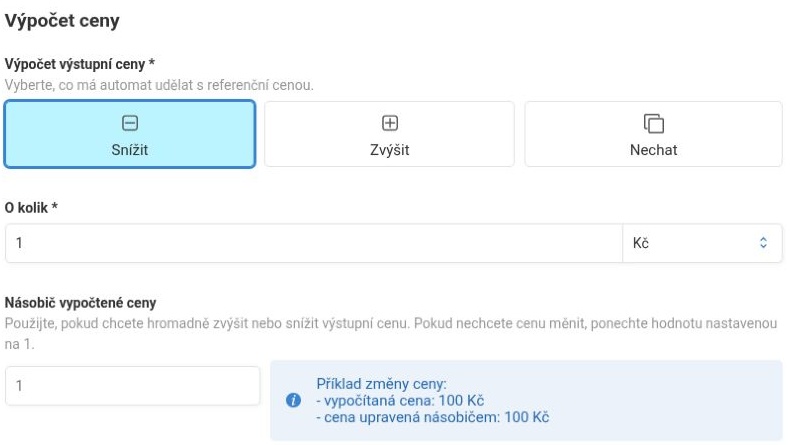
V části Výpočet ceny určíte, zda se má referenční cena snížit, zvýšit nebo ponechat. Na obrázku ji snižujeme o 1 Kč. Z referenční ceny 1 500 Kč tak před uplatněním dalších úprav vznikne 1 499 Kč.
Násobič vypočtené ceny umožňuje další úpravu. Pokud ji nepotřebujete, ponechte hodnotu 1. Výslednou cenu následně ovlivní také limity a zaokrouhlení, proto kontrolujte konečný výsledek.
7. Nastavte cenové limity a zaokrouhlení
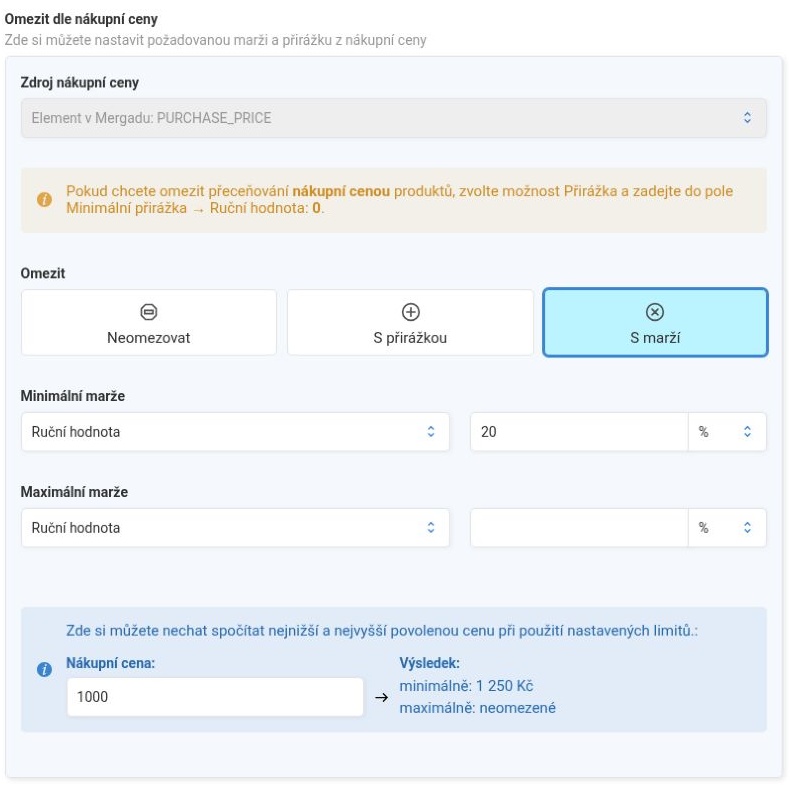
V části Omezit dle nákupní ceny ověřte zdroj nákupní ceny, vyberte S marží a nastavte minimální marži. V ukázce zadáváme 20 %. Formulář u modelové nákupní ceny 1 000 Kč ukazuje minimální cenu 1 250 Kč. Marže 20 % tedy není totéž jako přirážka 20 %.
Podle potřeby můžete doplnit dolní a horní hranici výstupní ceny nebo omezit změnu vůči vstupní ceně. Zkontrolujte také volbu Pokud výsledná cena přesáhne limit: můžete cenu oříznout nebo produkt poslat do dalšího pravidla. Při oříznutí může výsledná cena odpovídat limitu, i když pak nedosáhne zamýšlené pozice vůči konkurenci.
V části Zaokrouhlení nastavte počet desetinných míst a typ zaokrouhlení. Pokud používáte baťovské ceny nebo vlastní koncovku, zkontrolujte jejich výsledek na příkladu ve formuláři.
Potřebujete si ujasnit rozdíl mezi marží a přirážkou? Pomůže vám kalkulačka marže a přirážky.
8. Nejprve ověřte výsledky v testovacím režimu
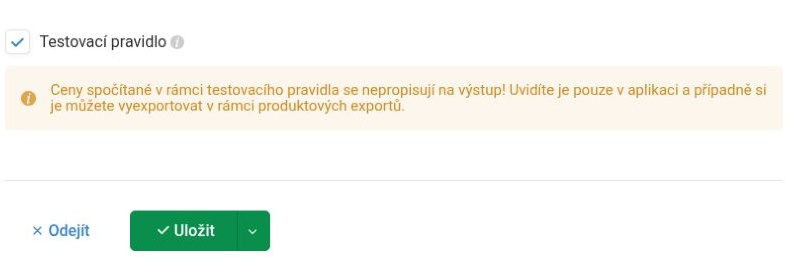
V pokročilém nastavení zaškrtněte Testovací pravidlo. Ceny vypočtené tímto pravidlem se nepropisují na výstup. Uvidíte je v Pricing Foxu a můžete je vyexportovat prostřednictvím produktových exportů.
Po kontrole nastavení pravidlo uložte a po zpracování projděte výsledky. Testovací režim vám umožní posoudit dopad před použitím cen na výstupu.
9. Zkontrolujte pořadí pravidel a výsledky
Pravidla se zpracovávají postupně podle pořadí. Jestliže produkt projde dřívějším pravidlem a přecení se v něm, nepokračuje do dalších. Pro produkty, které podmínkám nevyhovují, rozhoduje nastavené chování — například propadnutí do dalšího pravidla.
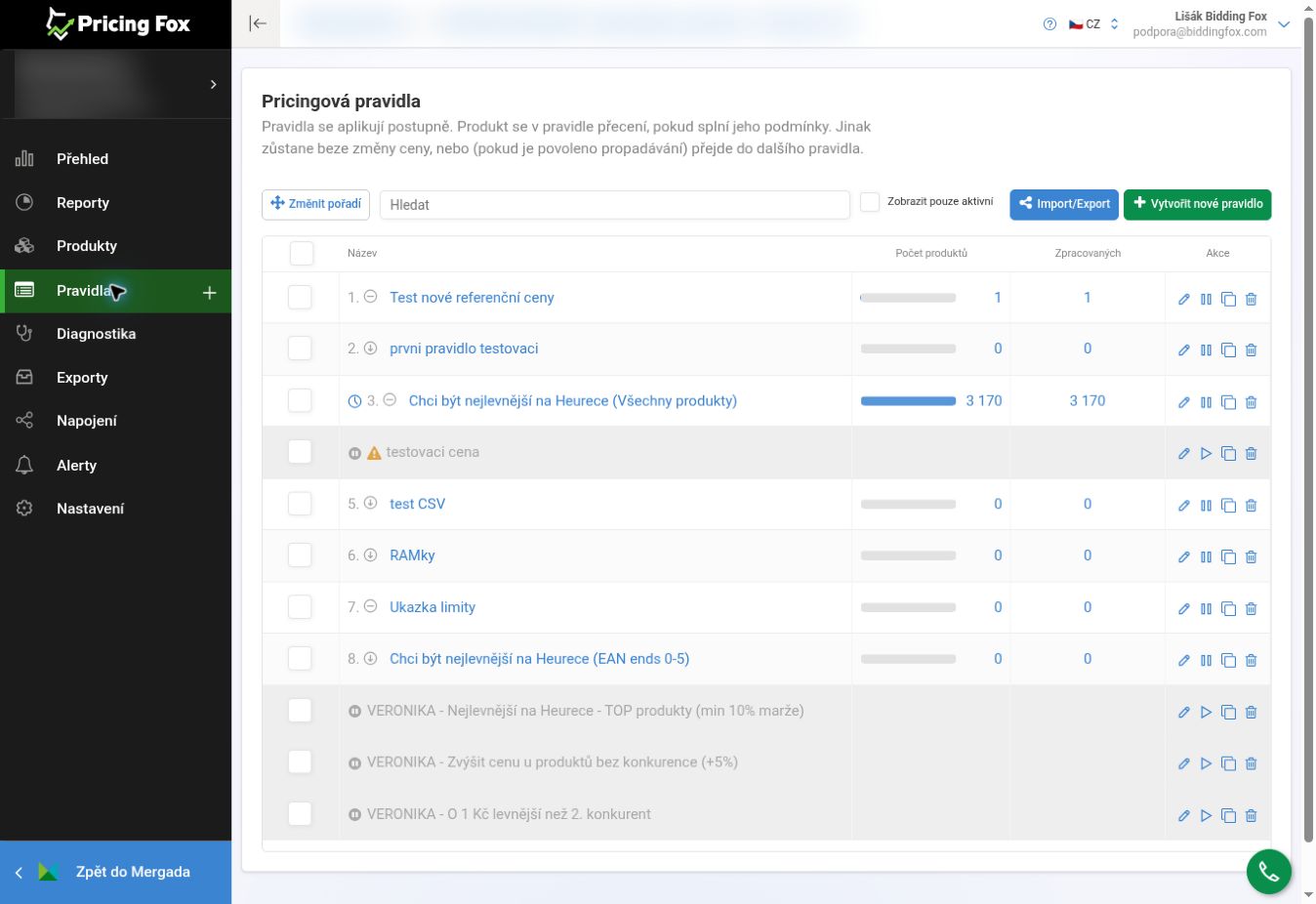
Na stránce Pravidla proto zkontrolujte pořadí a překryv výběrů. Tlačítkem Změnit pořadí můžete jejich návaznost upravit. Specifické strategie obvykle potřebují místo před obecnějšími, jinak na jejich produkty nemusí dojít.
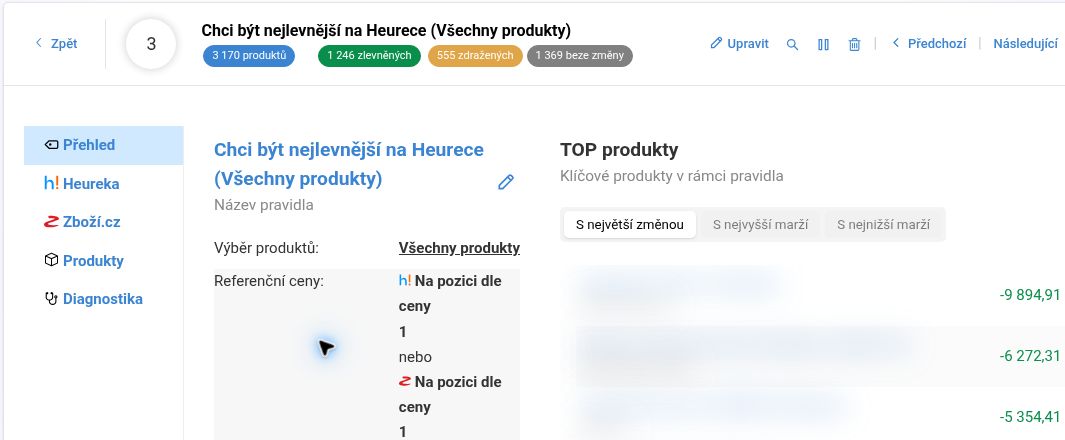
Otevřete detail pravidla a projděte počty produktů, souhrn nastavení a záložky Produkty a Diagnostika. Na obrázku je detail již existujícího pravidla, nikoli výsledek právě vytvořené ukázky.
Před vypnutím testovacího režimu si ověřte:
- Pravidlo se týká správných produktů a neblokuje ho dřívější pravidlo.
- Referenční nabídky odpovídají zamýšlené konkurenci.
- Nákupní ceny, marže a cenové hranice dávají smysl.
- Konečné ceny po limitech a zaokrouhlení odpovídají vašemu cíli.
- Máte určené chování pro chybějící referenční cenu a překročený limit.
Pokud výsledky odpovídají očekávání a chcete je používat na výstupu, upravte pravidlo, vypněte testovací režim a změnu uložte. Následně ověřte i přenos cen do e-shopu přes své nastavené napojení.
Proč se produkt nepřecenil?
Začněte rozsahem pravidla a jeho pořadím. Potom ověřte, zda se našla referenční cena a zda výsledek neomezil některý limit. V detailu pravidla přejděte na Diagnostiku a zkontrolujte konkrétní produkt. Prázdný výsledek může souviset s daty, podmínkami i nastaveným propadáváním.
Začněte jedním srozumitelným pravidlem a ověřenými výsledky. Další strategie přidávejte podle konkrétních potřeb sortimentu. Snáze pak poznáte, proč Pricing Fox danou cenu spočítal a kde případně nastavení upravit.


