Kolik můžete zlevnit, aby vám zůstala marže? A jaké procento pak patří do reklamy? S Pricing Foxem nastavíte akční ceny i čas spuštění a do Mergada pošlete údaje o nejnižších cenách za 30 dní. Feed Image Editor z nich vytvoří slevové štítky pro vybrané produkty.

Ve čtvrtek večer máte schválené bannery. V pátek ráno zjistíte, že nejprodávanější produkt byl před dvěma týdny v akci a plánovaná sleva na něj nevychází. U dalšího produktu by vás zlevnění stálo víc marže, než jste ochotni obětovat. Dobrá zpráva je, že obojí můžete zjistit ještě před spuštěním kampaně. Ukážeme si to na jedné nabídce od cenového pravidla až po obrázek v reklamě.
Akční ceny nastavte podle toho, co má kampaň prodat
Zbavujete se zásob, nebo chcete přivést zákazníky na bestseller? Pro doprodej si můžete dovolit jinou úpravu ceny než pro produkty, které se dobře prodávají i bez akce. Rozdělte sortiment pomocí výběrů v Mergadu nebo uložených filtrů v Pricing Foxu a každé skupině dejte vlastní pravidlo.
- Určete, z čeho a o kolik zlevníte. Pravidlo může vycházet například z vaší vstupní ceny a upravit ji o procento nebo částku. U produktů, u kterých chcete během akce reagovat na trh, můžete pracovat i s referenční cenou konkurence.
- Nastavte spodní hranici. Pokud máte v Pricing Foxu nákupní ceny, použijte limit minimální marže. Pro sortiment s pevně danou spodní hranicí můžete nastavit minimální cenu. Ověřte, že do maržového rozhodnutí promítáte i náklady, které vaše nákupní cena nezahrnuje.
- Podívejte se na výsledek předem. V testovacím režimu projděte vypočtené ceny bez zápisu do výstupního feedu. Zaměřte se na produkty, které končí na limitu, na chybějící nákupní ceny a na položky, které zasahuje více pravidel.
- Naplánujte začátek i konec. U jednorázového pravidla nastavte datum a čas zapnutí a vypnutí. Prověřte, které pravidlo převezme cenu po akci. Do plánu připočítejte přepočet, aktualizaci feedu a načtení ceny e-shopem i reklamním kanálem.
Konkrétní nastavení najdete v návodu k automatickému spouštění pravidel. Výběr produktů, nastavení limitů i testovací režim si můžete projít také v přípravě na Black Friday s krátkými videi.
Marže pustí cenu na 2 000 Kč. Jak velká je sleva?
Představte si sluchátka, která běžně prodáváte za 3 000 Kč. V jedné z minulých akcí stála 2 500 Kč a po akci se vrátila na běžnou cenu. Na Black Friday byste je chtěli nabídnout za 1 900 Kč. Nastavená minimální marže ale v tomto příkladu dovolí cenu 2 000 Kč. Všechny uvedené prodejní ceny jsou s DPH.
| Cenový údaj | Hodnota |
|---|---|
| Běžná cena | 3 000 Kč |
| Nejnižší cena za 30 dní před akcí | 2 500 Kč |
| Plánovaná cena před uplatněním limitu | 1 900 Kč |
| Výsledná akční cena po uplatnění limitu | 2 000 Kč |
| Sleva oproti nejnižší ceně před akcí | 20 % |
Zákazník ušetří 500 Kč oproti předchozímu minimu. Výpočet je (2 500 − 2 000) ÷ 2 500 × 100 = 20 %. Právě těchto 20 % patří na slevový štítek.
V Česku se při oznámení slevy u běžného zboží vychází podle § 12a zákona o ochraně spotřebitele z nejnižší ceny, za kterou jste výrobek nabízeli a prodávali během 30 dní před poskytnutím slevy. Tento základ se uvádí u nabídky a odvozuje se od něj i deklarované procento. Zvláštní pravidla platí například pro zboží prodávané kratší dobu nebo pro nepřerušené postupné zvyšování slevy. Podrobnosti najdete v otázkách a odpovědích České obchodní inspekce.
Pošlete nejnižší ceny za 30 dní tam, kde je využijete
V sekci Napojení můžete přes konektor Mergado poslat do samostatných elementů produktového feedu nejnižší vstupní cenu, nejnižší výstupní cenu a u každé z nich procentní rozdíl oproti aktuální ceně. Díky tomu máte pro každý produkt samostatná data pro kontrolu i další zpracování.
- Nejnižší vstupní cena vychází z historie cen, které do Pricing Foxu přicházejí. Hodí se, pokud právě vstup odráží ceny, které zákazník v e-shopu skutečně viděl.
- Nejnižší výstupní cena vychází z historie cen na výstupu Pricing Foxu. Využijete ji, pokud se přepočítané ceny skutečně propsaly do zákaznické nabídky.
- Procentní rozdíl porovnává aktuální cenu s příslušným minimem. Před použitím jako slevy ověřte základ i výslednou cenu podle konkrétní kampaně.
Připravovaná aktualizace přidá stejné čtyři údaje také do produktových exportů a Univerzálního konektoru. Produktový export se hodí třeba pro hromadnou kontrolu v tabulce, konektor pro předání dat do e-shopu nebo dalšího systému, který si výstup načítá. Více o možnostech výstupů najdete v průvodci exporty Pricing Foxu.
Před spuštěním si uložte ověřený základ slevy pro každý produkt. Průběžné minimum se během kampaně může změnit, jakmile do historie vstoupí samotná akční cena. Pro jednu běžící akci proto používejte ověřenou referenční cenu z období před jejím začátkem. Pokud cenu měníte ještě v e-shopu nebo nabízíte veřejně dostupné kupony, zkontrolujte, že vybraná historie skutečnou nabídku zachycuje.
Pricing Fox a Feed Image Editor: z ceny rovnou do obrázku
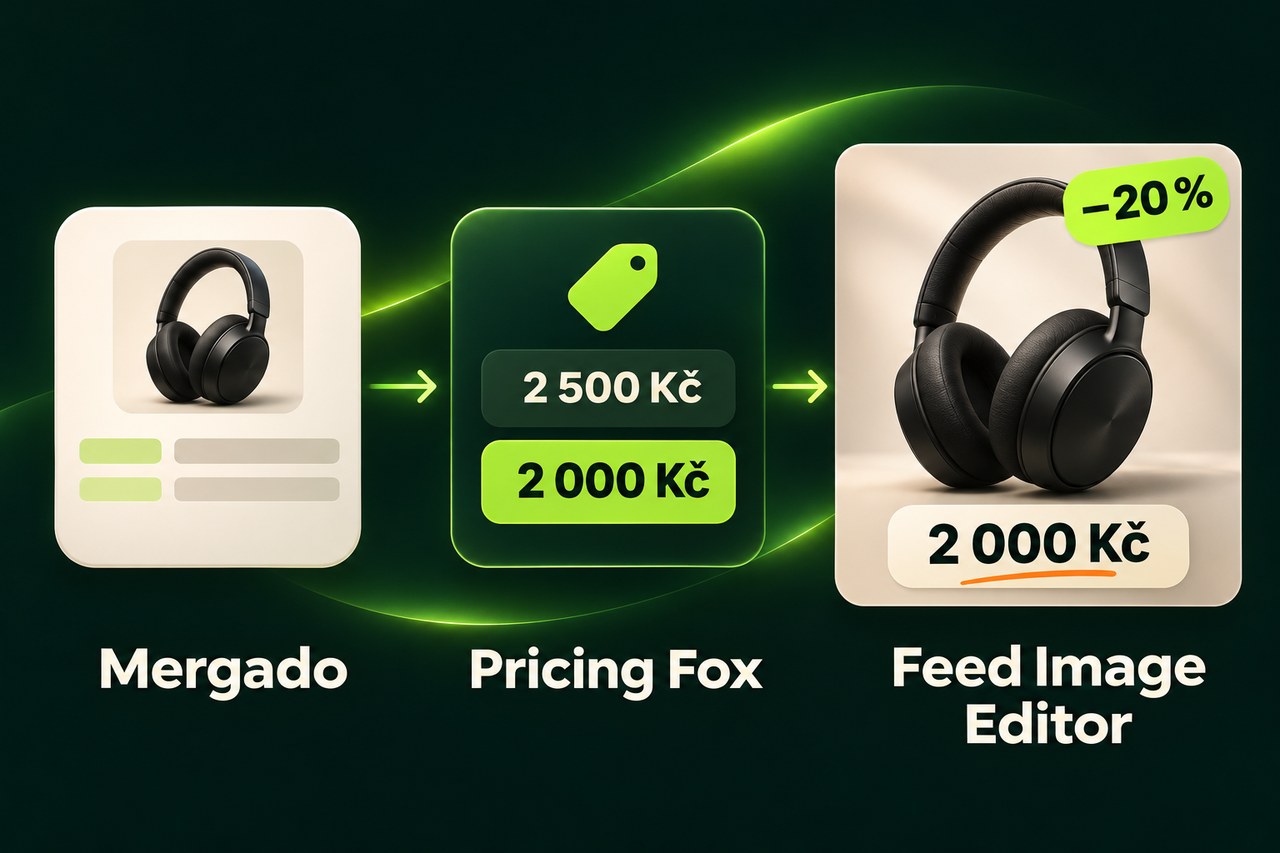
U sluchátek už víte, že akční cena bude 2 000 Kč a sleva 20 %. Co když máte v kampani dalších tři sta produktů a každý má jiné číslo? Pricing Fox připraví cenová data, Mergado je předá dál a Feed Image Editor je dosadí do produktových obrázků. Vytvoříte jednu šablonu a každý produkt v ní dostane vlastní cenu a slevový štítek.
- V Pricing Foxu připravte údaje. Přes napojení na Mergado pošlete potřebné cenové elementy do feedu. Ověřte aktuální akční cenu, historický základ a výsledné procento. Pro kampaň si v projektu připravte element s ověřenou slevou vůči základu platnému pro danou akci.
- V Mergadu udělejte výběr pro kampaň. Zařaďte produkty se skutečnou slevou a vyplněnými údaji. Vytvořte si třeba samostatný výběr pro doprodej a pro hlavní taháky. Produkty bez ověřeného procenta mohou dostat vlastní šablonu s produktovou fotkou a aktuální cenou.
- Ve Feed Image Editoru poskládejte šablonu. Připojte ji k výběru a do grafiky vložte dynamické prvky z feedu. Jeden zobrazí aktuální cenu, druhý procento slevy. Můžete přidat i ověřenou nejnižší cenu před akcí s jasným popiskem. U sluchátek tak v grafice uvidíte 2 000 Kč a −20 %, u dalšího produktu se dosadí jeho vlastní hodnoty.
- Zkontrolujte, co skutečně odejde do reklamy. Otevřete náhled u několika produktů, včetně nejdelší ceny a různě velkých slev. Ověřte shodu s detailem produktu a používejte cenové štítky v kanálech, které text v obrázcích povolují. Po kampani ukončete také slevovou šablonu a zkontrolujte, že kanál převzal nové obrázky.
Jak vložit element a zkontrolovat náhled, ukazuje návod k dynamickým prvkům ve Feed Image Editoru.
Časté otázky k Black Friday slevám
Můžu zlevnit jen vybrané produkty a zachovat minimální marži?
Ano. V pravidle použijte uložený filtr nebo Mergado výběr a nastavte minimální marži, pokud máte k dispozici nákupní ceny. Výsledky si nejprve prohlédněte v testovacím režimu.
Co když akční cena vyjde stejně nebo výš než předchozí minimum?
Vůči tomuto základu nevychází kladná sleva. V kampani můžete ukázat samotnou aktuální cenu nebo produkt ze slevového výběru vyřadit.
Musím kvůli slevovému štítku upravovat každý obrázek?
V Mergadu vytvoříte výběr a ve Feed Image Editoru na něj použijete jednu šablonu. Cena a procento se pro jednotlivé produkty dosadí z elementů feedu.
Vyzkoušejte Black Friday nejdřív na pár produktech
Vyberte jednu skupinu, nastavte limit marže a v testovacím režimu si ověřte, jaké ceny vám vyjdou. Pricing Fox můžete zkoušet 30 dní zdarma.
Vyzkoušet Pricing Fox zdarma

